
เชื่อมต่อ LINE Official Account
เมื่อเชื่อม LINE Official Account (LINE OA) แล้ว ข้อความที่ลูกค้าส่งเข้า LINE OA จะเข้ามาที่อิงฟ้า และทีม AI Agent ที่คุณเลือกจะเป็นคนตอบ
สิ่งที่ต้องเตรียม
- สิทธิ์ Admin ของ LINE OA ใน LINE Official Account Manager
- สิทธิ์เข้า LINE Developers Console ด้วยบัญชีเดียวกัน
- ทีม AI Agent แบบข้อความ ถ้ายังไม่มี ข้ามไปก่อนได้แล้วค่อยเลือกทีมทีหลัง
ข้อมูลที่ต้องเอามาใส่ในอิงฟ้ามี 3 ค่า:
| ค่า | หาได้ที่ |
|---|---|
| Channel Secret (ความลับแชนแนล) | LINE Official Account Manager (ขั้นตอนที่ 1) |
| Channel Access Token | LINE Developers Console (ขั้นตอนที่ 2) |
| LINE ID | LINE Official Account Manager ใต้ชื่อบัญชี ขึ้นต้นด้วย @ |
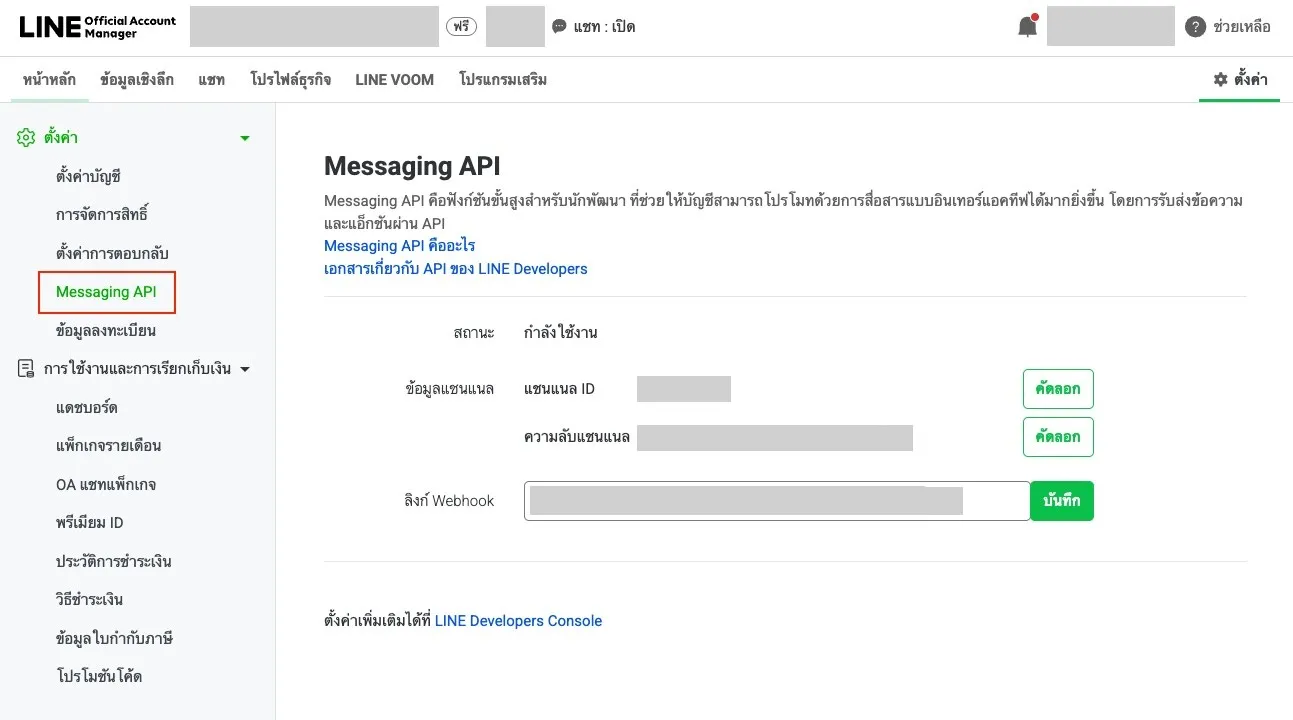
ขั้นตอนที่ 1: เปิด Messaging API และคัดลอก Channel Secret
- เข้า LINE Official Account Manager แล้วเลือก LINE OA ที่จะเชื่อม
- กด ตั้งค่า มุมขวาบน → เมนูซ้าย Messaging API
- ถ้ายังไม่เคยเปิด กดเปิดใช้ Messaging API แล้วเลือก Provider ที่มีอยู่หรือสร้างใหม่ ช่อง Privacy Policy และ Terms of Use เว้นว่างได้
- ที่ ความลับแชนแนล กด คัดลอก แล้วเก็บไว้
ขั้นตอนที่ 2: ออก Channel Access Token
- เข้า LINE Developers Console
- เลือก Provider จากขั้นตอนที่ 1 → เลือก Channel ที่ชื่อตรงกับ LINE OA
- เปิดแท็บ Messaging API แล้วเลื่อนลงล่างสุด
- ที่ Channel access token (long-lived) กด Issue แล้วคัดลอกเก็บไว้
ขั้นตอนที่ 3: เพิ่มช่องทาง LINE ในอิงฟ้า
- ล็อกอินที่ https://ingfah.ai/login
- เมนูด้านซ้าย → ช่องทางติดต่อ → แท็บ ข้อความ
- กด เพิ่มช่องทางติดต่อ
- กรอกข้อมูล:
- แพลตฟอร์ม: เลือก LINE OA (แก้ภายหลังไม่ได้)
- ชื่อช่องทาง: ชื่อที่ทีมคุณจำได้ เช่น
LINE ธนาคารตัวอย่าง - Channel Access Token: วางค่าจากขั้นตอนที่ 2
- Channel Secret: วางค่าจากขั้นตอนที่ 1
- LINE ID: ใส่เฉพาะตัวอักษรหลัง
@เพราะช่องนี้มี@ให้แล้ว - ทีม AI Agent ที่รับผิดชอบ: เลือกทีมที่จะตอบแชทในช่องทางนี้
- กด เพิ่มช่องทางติดต่อ
- ในหน้ารายละเอียดช่องทาง กดคัดลอก Webhook URL
ขั้นตอนที่ 4: ใส่ Webhook URL ใน LINE
อิงฟ้าไม่ได้ตั้ง Webhook ใน LINE ให้อัตโนมัติ ต้องวางเองขั้นตอนนี้
- กลับไปที่ LINE Official Account Manager → ตั้งค่า → Messaging API หน้าเดียวกับขั้นตอนที่ 1
- ที่ ลิงก์ Webhook วาง Webhook URL จากอิงฟ้า → กด บันทึก
ขั้นตอนที่ 5: เปิด Webhook และปิดข้อความตอบกลับอัตโนมัติ
ถ้าไม่ปิดข้อความตอบกลับอัตโนมัติ ลูกค้าจะได้คำตอบซ้ำทั้งจาก LINE และจาก AI Agent
- เมนูซ้าย ตั้งค่าการตอบกลับ
- เปิด Webhook
- ปิด ข้อความตอบกลับอัตโนมัติ
ทดสอบ
ส่งข้อความหา LINE OA จากโทรศัพท์ของคุณ แล้วดูว่า:
- AI Agent ตอบกลับใน LINE
- แชทนั้นขึ้นในอิงฟ้า
แก้ปัญหาเบื้องต้น
| อาการ | ตรวจที่ |
|---|---|
| ข้อความไม่เข้าอิงฟ้า | Webhook URL วางครบทั้งบรรทัดและเปิด Webhook ใน ตั้งค่าการตอบกลับ แล้ว |
| ข้อความเข้าอิงฟ้าแต่ AI Agent ไม่ตอบ | ช่องทางนี้เลือก ทีม AI Agent ที่รับผิดชอบ แล้ว |
| ลูกค้าได้คำตอบ 2 ครั้ง | ปิด ข้อความตอบกลับอัตโนมัติ ตามขั้นตอนที่ 5 แล้ว |
| ออก Token ใหม่ใน LINE แล้วแชทหยุด | แก้ช่องทางในอิงฟ้า ใส่ Channel Access Token ตัวใหม่ |